
QR-код eSIM: где взять, как отсканировать и что делать без него
QR-код для заказа на esimmir.ru приходит на почту в течение минуты после оплаты и одновременно всегда доступен на странице заказа, там же рядом лежит строка для ручного ввода. Сканировать код нужно с другого экрана: ноутбука, планшета, второго телефона или распечатки — камера смартфона не может считать код, который в этот момент показан на его же собственном дисплее. Если второго устройства под рукой нет, профиль ставится без камеры вручную. Код при этом одноразовый: после первой установки второй профиль он уже не создаст.
Где взять QR-код eSIM после оплаты
После оплаты заказа на esimmir.ru письмо с QR-кодом и данными активации приходит на почту в течение минуты. Тот же QR-код без ожидания почты открывается на странице заказа сразу после оплаты, рядом с ним указана строка для ручного ввода SM-DP+ и кода активации на случай, если сканирование не подходит.
Оба источника показывают один и тот же код, разница только в удобстве. Письмо проще переслать себе на другое устройство. Страница заказа не зависит от почтового фильтра: код на ней есть сразу после оплаты, даже если письмо задержалось или ушло в «Спам». Ссылку на неё стоит положить в закладки сразу на кассе, а не искать потом по почте. Полный порядок оформления заказа, от выбора пакета до оплаты, описан в статье «Как купить eSIM с оплатой российской картой».
Само устройство технологии eSIM, разница между QR-кодом, SM-DP+ и профилем оператора разобраны отдельно в статье «Что такое eSIM». Здесь — только про то, откуда взять код и что с ним делать дальше.
Как отсканировать QR-код eSIM с того же телефона
Камера смартфона не может считать QR-код с экрана этого же смартфона: основная камера смотрит в сторону, противоположную дисплею, и навести её на собственный экран физически нельзя. Сканировать нужно с другого устройства: ноутбука, планшета, второго телефона рядом или распечатанного листа.
Вопрос «как отсканировать код с того же телефона» на практике решается заменой не способа, а экрана. Откройте письмо или страницу заказа на ноутбуке или планшете, а на телефоне запустите сканирование QR-кода в настройках и наведите камеру на этот второй экран.
Для этого на странице заказа под кодом стоят две кнопки. «Скачать QR» сохраняет код картинкой — файл можно отправить себе в мессенджер и открыть на планшете или ноутбуке. «Распечатать» выводит на один лист сам код, строку активации и шаги установки. Распечатанный лист удобен ещё и тем, что работает вообще без второго экрана и без интернета.
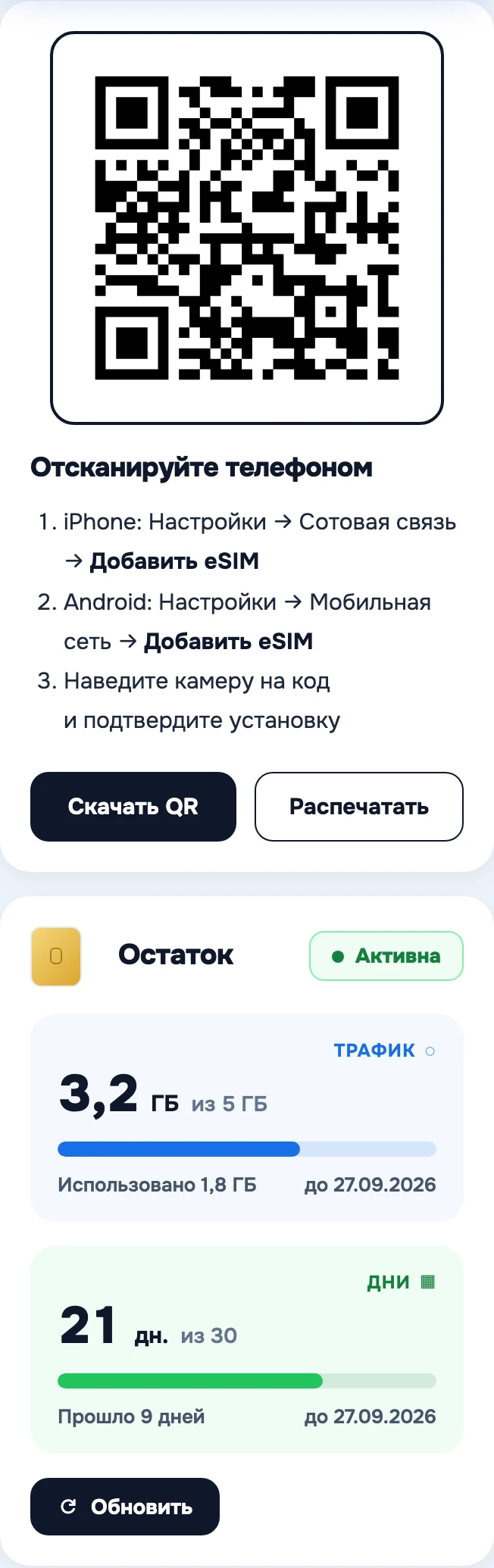
Чужой телефон для этого лучше не использовать. Код одноразовый, и человек, у которого он остался на экране, может поставить профиль себе — почему так, разобрано ниже.
Если ни ноутбука, ни второго телефона, ни принтера нет, переходите к следующему разделу: профиль ставится и без сканирования.
eSIM без QR-кода: ручной ввод и установка одним касанием
Если второго экрана нет вообще, профиль ставится без камеры. В письме и на странице заказа рядом с QR-кодом всегда есть отдельная строка — адрес SM-DP+ и код активации, их вписывают вручную в том же меню телефона, где обычно сканируют код.
Пункт ручного ввода на iPhone и на Android называется и расположен по-разному, но логика одна: телефон предлагает выбрать между сканированием и вводом данных текстом, и во втором случае просит подряд адрес SM-DP+ и код активации.
У Apple оба варианта описаны в одном шаге — «Настройки» → «Сотовая связь» → «Настройка сотовых данных» или «Добавить eSIM» → «По QR-коду», а дальше «наведите iPhone таким образом, чтобы QR-код отобразился в рамке, или введите данные вручную». Источник — руководство пользователя iPhone, страница «Настройка сотовой связи на iPhone» (support.apple.com, снято 05.09.2026).
Точные шаги по экранам для iPhone собраны в инструкции «Как добавить eSIM на iPhone», для Samsung, Xiaomi и Pixel — в инструкции «Как установить eSIM на Android». Повторять их здесь смысла нет, набор действий на обеих платформах уже разобран пошагово.
На iPhone с iOS 17.4 и новее второй экран не нужен вовсе. Откройте страницу заказа прямо на том айфоне, куда ставите профиль, — там появится кнопка «Установить на этом iPhone». Она открывает системный установщик iOS: сканировать и набирать ничего не надо. Как этот способ называется у Apple официально, на support.apple.com не написано, поэтому и мы термина не придумываем.
У Android такой кнопки нет — там на странице заказа лежит кнопка «Скопировать код активации», и код вставляется в поле ручного ввода. И в том, и в другом случае QR-код со строкой активации остаются на месте: их хватает для установки на любом телефоне с поддержкой eSIM независимо от версии системы.
Почему QR-код одноразовый и что будет при повторном сканировании
QR-код eSIM закодирован на одну установку. Как только профиль впервые загрузился на чип телефона, тот же код второй раз новый профиль не создаст. Сервер SM-DP+ уже выдал профиль по этому коду и повторно не выдаст его ни тому же, ни другому устройству.
Отсюда практическое правило: не публикуйте свой QR-код и строку для ручного ввода в открытом чате, посте или на форуме. Тот, кто установит профиль первым, тот его и получит, а оплаченный тариф вернуть будет нечем.
Отсюда же и правило про смену телефона. Профиль живёт на чипе конкретного аппарата: сброс до заводских настроек или переезд на новый телефон его стирают, а старый код второй раз не сработает. Если профиль уже активирован, вернуть его нельзя — понадобится новый пакет, и мы этого не смягчаем. Если он куплен, но ещё не активирован и телефон меняется дома, напишите нам номер заказа до установки — разберём вручную. Подробный разбор обоих случаев — в статье «Как перенести eSIM на новый телефон».
Сколько действует QR-код и можно ли купить заранее
QR-код не сгорает через неделю. У 175 направлений из 196 в нашем каталоге окно установки — 365 дней с момента покупки: столько времени профиль можно поставить в телефон, и только после установки, с первого выхода в сеть, начинают идти оплаченные дни. Исключения — Израиль и девять стран, которые целиком обслуживает второй поставщик (Египет, Грузия, Армения, Китай, Вьетнам, Казахстан, Узбекистан, Киргизия, Канада): там на установку даётся 90 дней; у десяти направлений оператор срок не указывает (среди них ОАЭ и Шри-Ланка). Точная дата приходит в письме с QR-кодом и видна на странице заказа: «установить до …».
Для сравнения: Redesim пишет в своём FAQ «QR-код действует 180 дней с момента покупки» (снято 14.09.2026), а в оферте — 170 дней, подробнее в обзоре Redesim. У нас запас вдвое длиннее — и он пока никем не использован. По нашим заказам за август–сентябрь 2026 покупатели ставят профиль почти сразу: медиана от оплаты до первой регистрации в сети — 14 часов, девять из десяти укладываются в трое суток, самое долгое ожидание — 11 дней. Покупать за полгода до поездки можно, просто так никто ещё не делал. А если окно закрылось, а профиль так и не установили — напишите в поддержку: неактивированный профиль не считается потерянным, такие обращения разбираем индивидуально («Возврат и гарантии»).
Если письмо с QR не пришло
Если письма нет во «Входящих» дольше обычного, сначала проверьте папки «Спам» и «Промоакции» — рублёвые чеки и технические письма попадают туда чаще личной переписки. Сам QR-код при этом никуда не делся: он лежит на странице заказа, и оттуда же можно запросить повторную отправку письма.
Отдельный случай — когда потерялась не только почта, но и сама ссылка на страницу заказа. Например, вкладка закрылась сразу после оплаты, а письмо ещё не искали. Тогда откройте страницу «Восстановить заказ» и укажите почту, на которую оформляли: ссылки на ваши заказы уйдут на неё письмом. На экране мы их не показываем специально — иначе по чужому адресу можно было бы узнать, кто у нас покупал.
Если ни один из этих способов не помог, а заказ точно оплачен, остаётся написать в поддержку с номером заказа и временем оплаты.
Частые вопросы
Сгорит ли QR-код, если не установить eSIM сразу?
Нет. У большинства направлений профиль можно установить в течение 365 дней после покупки (у Израиля — 90), а оплаченные дни начинают идти только с первого выхода в сеть. Дата «установить до» указана в письме с QR-кодом и на странице заказа. Не успели и не активировали — напишите нам, разберём.
Где на esimmir.ru взять QR-код для eSIM?
QR-код приходит на почту в течение минуты после оплаты заказа и одновременно всегда доступен на странице заказа. Там же рядом с кодом указана строка для ручного ввода SM-DP+ и кода активации на случай, если сканирование не подходит.
Как отсканировать QR-код eSIM, если он открыт на том же телефоне?
Никак, камера не может навестись на собственный экран телефона. Откройте письмо или страницу заказа на другом устройстве — ноутбуке, планшете или втором телефоне — и сканируйте код именно с этого второго экрана. Подойдёт и распечатанный лист с кодом.
Можно ли поставить eSIM без QR-кода?
Да, вместо сканирования данные вводятся вручную: адрес SM-DP+ и код активации из того же письма или со страницы заказа. Шаги по экранам для iPhone и Android разобраны в отдельных инструкциях по установке. А если открыть страницу заказа на самом iPhone с iOS 17.4 и новее, там появится кнопка «Установить на этом iPhone» — она запускает системный установщик без сканирования и без набора символов.
Что будет, если отсканировать QR-код eSIM второй раз?
Ничего не установится. Код рассчитан на одну загрузку профиля, и сервер SM-DP+ уже выдал его при первом сканировании. Активированный профиль на другой телефон не переедет — понадобится новый пакет. Если пакет куплен, но ещё не активирован, напишите нам номер заказа до установки.
Что делать, если QR-код eSIM не пришёл на почту?
Сначала проверьте папки «Спам» и «Промоакции». Если письма там нет, откройте страницу заказа — код и данные активации доступны на ней сразу после оплаты, независимо от письма, и оттуда же можно запросить повторную отправку.
Как восстановить доступ к заказу, если и письмо, и страница заказа потерялись?
На странице «Восстановить заказ» укажите почту, на которую оформляли заказ. Ссылки на ваши заказы придут на неё письмом, обычно в течение минуты. На самом экране данные заказа не показываются — так по чужому адресу нельзя проверить, покупал у нас человек или нет.
Или сразу посчитайте нужный объём — калькулятор подберёт пакет под срок поездки.